


Пошаговая диагностика ноутбука Acer: определение и устранение ошибок
Ноутбуки Acer – рабочие лошадки многих пользователей. Они встречаются повсюду: в офисах, дома, в кофейнях... И, как любая техника, иногда они "капризничают". Вместо привычного рабочего стола – черный экран, странные звуки или внезапные перезагрузки. Что делать? Паниковать? Нести в первый попавшийся сервис? Спокойствие! В большинстве случаев проблему можно диагностировать (а иногда и решить!) самостоятельно. А если все же потребуется помощь профессионалов, вы сможете, по крайней мере, объяснить ситуацию, а не просто сказать: "Он сломался!". Более того, вы будете знать к кому обратиться, и понимать хотя бы приблизительно, какой ремонт предстоит. В сервисный центр R-Notebook можно обратиться с любой проблемой и получить квалифицированную помощь с выездом мастера на дом. Это удобно и экономит ваше время. Давайте разбираться, как провести диагностику вашего Acer шаг за шагом.
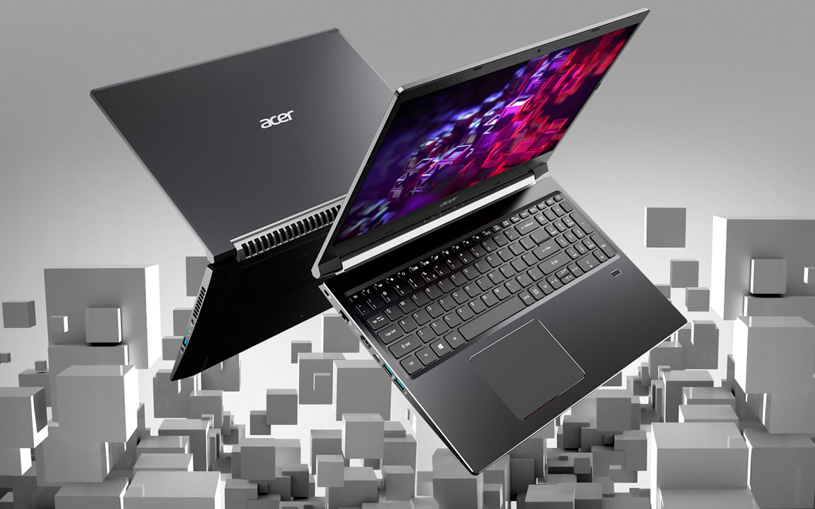
Первичный осмотр: собираем улики
Прежде чем хвататься за отвертку (или паниковать), проведите внешний осмотр. Это как сбор улик на месте преступления – поможет сузить круг подозреваемых.
Внешние повреждения
Тщательно осмотрите корпус ноутбука на предмет трещин, сколов, вмятин. Особое внимание уделите петлям – это одно из самых уязвимых мест. Проверьте, нет ли следов пролитой жидкости (пятен, разводов). Даже небольшая капля кофе, попавшая внутрь, может привести к серьезным последствиям. Посмотрите, не забиты ли вентиляционные отверстия пылью. Перегрев – частая причина проблем с ноутбуками. Если вы обнаружили явные признаки механических повреждений или залития, дальнейшую самостоятельную диагностику лучше прекратить. В этом случае необходима помощь специалиста, который сможет разобрать ноутбук и оценить масштаб проблемы. Игнорирование таких повреждений может усугубить ситуацию и привести к более дорогостоящему ремонту.
Проверка портов и разъемов
Внимательно осмотрите все порты (USB, HDMI, Ethernet и т.д.) на предмет повреждений, посторонних предметов или окисления. Попробуйте аккуратно подключить к ним заведомо исправные устройства (флешку, мышь, внешний монитор). Если порт не реагирует, возможно, проблема в нем самом или в контроллере на материнской плате. Также проверьте разъем питания. Убедитесь, что штекер блока питания плотно входит в разъем и не болтается. Попробуйте слегка пошевелить штекер – если при этом индикатор зарядки то гаснет, то загорается, проблема может быть в разъеме или в самом блоке питания.
Тестирование периферийных устройств
Если ноутбук включается, но есть проблемы с работой каких-либо устройств (не работает клавиатура, тачпад, Wi-Fi адаптер), попробуйте подключить внешние аналоги (если есть возможность). Например, подключите внешнюю USB-клавиатуру или мышь. Если внешние устройства работают исправно, проблема, скорее всего, в соответствующих компонентах самого ноутбука. Если не работает Wi-Fi, попробуйте подключиться к сети через кабель Ethernet. Это поможет определить, проблема в Wi-Fi адаптере или в настройках сети.
Анализ симптомов: что говорит нам ноутбук
Ноутбук, как и человек, «сообщает» о своих проблемах определенными симптомами. Важно правильно их интерпретировать.
Проблемы с включением
Самая распространенная "жалоба" – ноутбук не включается. Здесь несколько вариантов:
- Полное отсутствие реакции: Ноутбук не реагирует на нажатие кнопки питания, индикаторы не горят. В первую очередь, проверьте подключение к сети и исправность блока питания. Попробуйте подключить ноутбук к другой розетке, а также использовать заведомо исправный блок питания (если есть возможность). Если это не помогло, проблема может быть в аккумуляторе, разъеме питания, цепи питания на материнской плате или даже в BIOS.
- Индикаторы загораются, но нет изображения: Вентилятор может шуметь, но экран остается черным. Попробуйте подключить внешний монитор. Если на внешнем мониторе изображение появится, проблема может быть в матрице ноутбука, шлейфе матрицы или видеокарте. Если изображения нет и на внешнем мониторе, проблема может быть в BIOS, оперативной памяти, процессоре или видеокарте.
- Ноутбук включается и сразу выключается: Это может указывать на проблемы с системой охлаждения (перегрев), блоком питания, оперативной памятью или короткое замыкание на материнской плате.
- Ноутбук включается, но не загружается операционная система: На экране могут появляться сообщения об ошибках или логотип Acer, но дальше загрузка не идет. Проблема может быть в жестком диске (или SSD), операционной системе, BIOS или загрузочном секторе.
Проблемы с изображением
Если изображение на экране есть, но оно искажено, мерцает, имеет артефакты (полосы, пятна) или неправильную цветопередачу, проблема может быть в матрице, шлейфе матрицы или видеокарте. Попробуйте слегка поизгибать крышку ноутбука (без фанатизма!) – если при этом изображение меняется, проблема, скорее всего, в шлейфе. Если изображение на внешнем мониторе в норме, проблема точно не в видеокарте.
Проблемы со звуком
Если звука нет вообще, проверьте уровень громкости в операционной системе и настройки звукового устройства. Убедитесь, что динамики не отключены. Если звук есть, но он искажен, хрипит или прерывается, проблема может быть в динамиках, звуковой карте или драйверах. Попробуйте подключить наушники – если в наушниках звук нормальный, проблема в динамиках.
Проблемы с производительностью
Если ноутбук стал медленно работать, зависать, долго загружаться, проблема может быть в нехватке оперативной памяти, заполненном жестком диске, вирусах, перегреве или проблемах с операционной системой. Проверьте загрузку процессора и оперативной памяти в диспетчере задач (Ctrl+Shift+Esc). Если какой-то процесс сильно нагружает систему, попробуйте его завершить. Если жесткий диск заполнен почти полностью, удалите ненужные файлы и программы. Проверьте ноутбук на вирусы с помощью антивирусной программы.
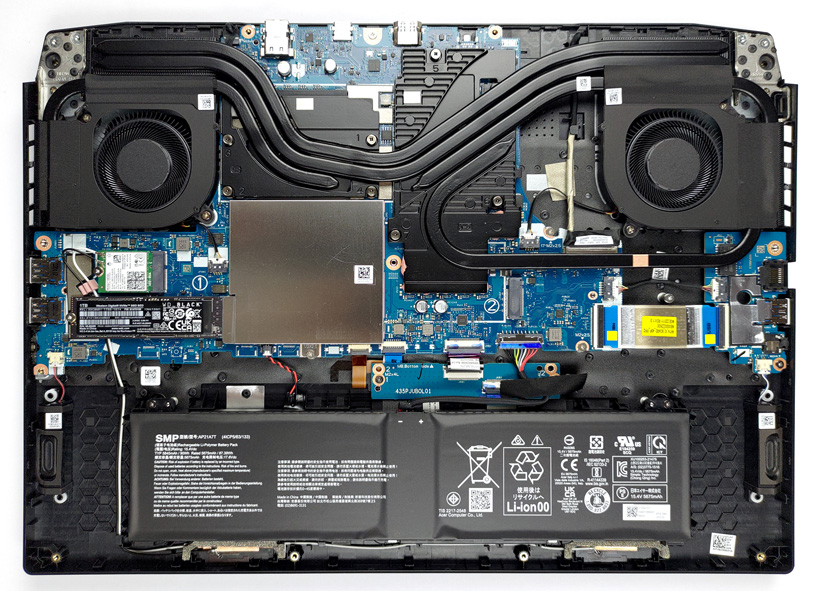
Программная диагностика: заглядываем внутрь
Если внешний осмотр и анализ симптомов не помогли выявить проблему, можно прибегнуть к программным средствам диагностики.
BIOS Setup
BIOS (Basic Input/Output System) – это базовая система ввода-вывода, которая управляет аппаратной частью ноутбука до загрузки операционной системы. Чтобы войти в BIOS Setup на ноутбуке Acer, обычно нужно при включении нажать клавишу F2, Del или Esc (конкретная клавиша зависит от модели ноутбука). В BIOS Setup можно просмотреть информацию о системе, проверить порядок загрузки устройств, а иногда и провести базовую диагностику компонентов. Например, некоторые версии BIOS имеют встроенные утилиты для тестирования жесткого диска и оперативной памяти. Однако, менять настройки BIOS стоит только в том случае, если вы точно понимаете, что делаете. Неправильные настройки могут привести к нестабильной работе ноутбука или даже к невозможности его загрузки.
Диагностические утилиты Acer
Acer предоставляет собственные диагностические утилиты, которые можно загрузить с официального сайта компании. Эти утилиты позволяют проверить состояние различных компонентов ноутбука, таких как жесткий диск, оперативная память, видеокарта, Wi-Fi адаптер и т.д. Они обычно более информативны, чем встроенные средства BIOS, и могут помочь выявить проблемы, которые не видны при обычном использовании ноутбука.
Сторонние диагностические программы
Существует множество сторонних программ для диагностики ноутбуков. Некоторые из них бесплатные, некоторые – платные. Они могут предоставлять более подробную информацию о состоянии компонентов, чем встроенные средства Windows или утилиты Acer. Вот некоторые примеры популярных программ:
- AIDA64: Мощная программа для диагностики и мониторинга компьютера. Позволяет получить подробную информацию о всех компонентах ноутбука, провести тесты стабильности и производительности.
- Memtest86+: Бесплатная программа для тестирования оперативной памяти. Позволяет выявить ошибки в работе модулей памяти, которые могут приводить к сбоям и зависаниям системы.
- CrystalDiskInfo: Бесплатная программа для мониторинга состояния жестких дисков и SSD. Показывает информацию о температуре, времени работы, количестве ошибок и других параметрах, которые позволяют оценить состояние диска и спрогнозировать возможные проблемы.
- FurMark: Бесплатная программа для стресс-тестирования видеокарты. Позволяет проверить стабильность работы видеокарты под высокой нагрузкой и выявить проблемы с перегревом или питанием.
Используя эти программы, вы сможете получить более полную картину состояния вашего ноутбука и выявить скрытые проблемы.
Распространенные проблемы и способы их решения (самостоятельно, если возможно!)
Опираясь на результаты диагностики, можно попробовать решить некоторые проблемы самостоятельно.
Проблема: Ноутбук перегревается.
Возможные причины: Забитая система охлаждения, высохшая термопаста, неисправный вентилятор.
Что можно сделать самостоятельно: Очистить систему охлаждения от пыли с помощью баллончика со сжатым воздухом или пылесоса (на низкой мощности). Если есть опыт, можно разобрать ноутбук и заменить термопасту на процессоре и видеочипе.
Проблема: Ноутбук медленно работает.
Возможные причины: Нехватка оперативной памяти, заполненный жесткий диск, вирусы, устаревшие драйверы.
Что можно сделать самостоятельно: Удалить ненужные файлы и программы, проверить ноутбук на вирусы, обновить драйверы, дефрагментировать жесткий диск (если это не SSD). Если есть возможность, можно добавить оперативной памяти.
Проблема: Не работает Wi-Fi.
Возможные причины: Отключен Wi-Fi адаптер, неправильные настройки сети, проблемы с драйверами, неисправный Wi-Fi адаптер.
Что можно сделать самостоятельно: Проверить, включен ли Wi-Fi адаптер (обычно есть отдельная кнопка или сочетание клавиш Fn + ...). Проверить настройки сети (правильно ли введен пароль, работает ли роутер). Переустановить драйверы Wi-Fi адаптера.
Проблема: Не работает клавиатура или тачпад.
Возможные причины: Программный сбой, проблемы с драйверами, повреждение шлейфа, неисправность клавиатуры или тачпада.
Что можно сделать самостоятельно: Перезагрузить ноутбук, переустановить драйверы, проверить подключение шлейфа (если есть опыт разборки ноутбука).
Если самостоятельные действия не привели к результату, или вы не уверены в своих силах, лучше обратиться к специалистам. Попытки самостоятельного ремонта могут усугубить ситуацию и привести к более дорогостоящему ремонту в будущем. Помните, что квалифицированная диагностика – залог успешного ремонта!

Добавить комментарий