


Методы диагностики и ремонта ноутбуков Sony Vaio: пошаговое руководство
Ноутбуки Sony Vaio… Когда-то эти слова вызывали трепет и восхищение. Стильные, производительные, инновационные – они были мечтой многих. И хотя Sony больше не выпускает ноутбуки под этим брендом, на руках у пользователей осталось огромное количество устройств Vaio, которые, к сожалению, как и любая техника, подвержены поломкам. Столкнулись с проблемой? Не спешите расстраиваться! Возможно, вы сможете вернуть вашего "железного коня" к жизни самостоятельно. А если нет – опытные мастера всегда к вашим услугам. Например, ремонт ноутбуков сони vaio можно заказать с выездом на дом, что очень удобно. В этой статье мы рассмотрим основные методы диагностики и возможные варианты ремонта ноутбуков Sony Vaio.
Первичная диагностика: ищем корень проблемы
Прежде чем хвататься за отвертку и паяльник, необходимо понять, что именно пошло не так. Правильная диагностика – это 90% успеха. Начать стоит с самого простого: с опроса "пострадавшего", то есть вас.
Сбор анамнеза: вспоминаем все
- Когда и при каких обстоятельствах возникла проблема? Ноутбук упал, был залит жидкостью, перегрелся, или неисправность появилась "сама по себе"? Любая деталь может оказаться важной.
- Что предшествовало поломке? Устанавливали ли вы новое программное обеспечение, подключали ли внешние устройства, замечали ли странности в работе ноутбука (зависания, медленную работу, необычные шумы)?
- Какие симптомы вы наблюдаете? Ноутбук не включается совсем, включается, но не загружается операционная система, работает нестабильно, перегревается, не работает клавиатура, тачпад, экран, звук и т.д.?
Подробный опрос поможет сузить круг подозреваемых и сэкономить время. Запишите все свои наблюдения – это пригодится как при самостоятельной диагностике, так и при обращении в сервисный центр.
Внешний осмотр: ищем очевидные признаки
Тщательно осмотрите ноутбук на предмет видимых повреждений:
- Корпус: трещины, сколы, вмятины, следы ударов.
- Разъемы: повреждения, окисление, посторонние предметы.
- Клавиатура и тачпад: залипание клавиш, следы жидкости.
- Экран: трещины, царапины, битые пиксели.
- Петли: целы ли они, нормально ли открывается и закрывается крышка ноутбука.
- Индикаторы: горят ли индикаторы питания, зарядки, активности жесткого диска?
Даже небольшая царапина на корпусе может указывать на серьезное внутреннее повреждение. Если вы обнаружили следы жидкости, немедленно отключите ноутбук от сети и извлеките аккумулятор (если это возможно).
Проверка блока питания и аккумулятора: ищем "слабое звено"
Часто проблема кроется не в самом ноутбуке, а в его "периферии".
- Блок питания: проверьте, исправен ли блок питания. Подключите его к ноутбуку и к розетке. Горит ли индикатор на блоке питания? Если есть возможность, попробуйте использовать заведомо исправный блок питания с аналогичными характеристиками.
- Аккумулятор: если ноутбук работает от сети, но не работает от аккумулятора, проблема, скорее всего, в аккумуляторе. Извлеките аккумулятор (если это возможно) и попробуйте включить ноутбук только от сети.
Если ноутбук не реагирует на кнопку включения ни с аккумулятором, ни без него и при этом используется заведомо исправный блок питания, проблема, скорее всего, более серьезная.
Программные неисправности и их устранение
Не всегда поломка связана с "железом". Иногда проблема кроется в программном обеспечении.
Проблемы с операционной системой: переустановка или восстановление?
- Ноутбук зависает, медленно работает: возможно, причиной является вирус, конфликт программного обеспечения или переполнение жесткого диска. Попробуйте запустить антивирусную проверку, удалить недавно установленные программы, очистить жесткий диск от ненужных файлов.
- Ноутбук не загружается: попробуйте загрузиться в безопасном режиме (обычно для этого нужно нажать клавишу F8 при включении ноутбука). Если загрузка в безопасном режиме прошла успешно, попробуйте восстановить систему до предыдущего состояния (если включена функция восстановления системы).
- Синий экран смерти (BSOD): BSOD может быть вызван различными причинами, как программными, так и аппаратными. Запишите код ошибки, который отображается на экране, и поищите информацию о нем в интернете.
В крайнем случае, можно переустановить операционную систему. Но перед этим обязательно сохраните все важные данные на внешний носитель.
Проблемы с драйверами: обновление или откат?
Некорректно работающие драйверы могут привести к различным проблемам: от неработающего Wi-Fi до полного отказа системы.
- Проверьте диспетчер устройств: в диспетчере устройств (Device Manager) можно увидеть, какие устройства работают некорректно (они будут отмечены желтым восклицательным знаком).
- Обновите драйверы: скачайте последнюю версию драйверов с сайта производителя ноутбука (или производителя конкретного компонента) и установите их.
- Откатите драйверы: если проблема возникла после обновления драйвера, попробуйте откатить его до предыдущей версии.
Важно использовать только официальные драйверы, скачанные с проверенных источников.
Аппаратные неисправности и их устранение (с оговоркой)
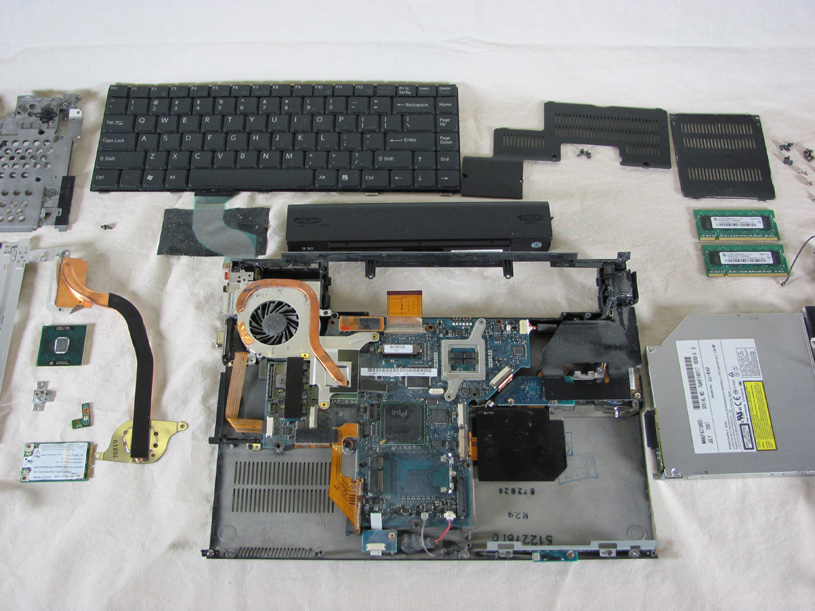
Если программные методы не помогли, скорее всего, проблема кроется в "железе". Внимание! Дальнейшие действия требуют определенных навыков и знаний. Если вы не уверены в своих силах, лучше обратиться в сервисный центр. Неумелое вмешательство может усугубить ситуацию и привести к более дорогостоящему ремонту.
Проблемы с оперативной памятью (ОЗУ): тестируем и заменяем
- Симптомы: частые зависания, синие экраны смерти, ошибки при запуске приложений.
- Диагностика: запустите встроенную в Windows утилиту "Диагностика памяти Windows" (Windows Memory Diagnostic) или используйте сторонние программы, например, Memtest86.
- Ремонт: если обнаружены ошибки, попробуйте переставить планки ОЗУ в другие слоты. Если не помогло, замените неисправный модуль.
Проблемы с жестким диском (HDD/SSD): проверяем и меняем
- Симптомы: медленная загрузка операционной системы, зависания, ошибки при чтении/записи файлов, странные звуки (щелчки, скрежет) из жесткого диска.
- Диагностика: проверьте состояние жесткого диска с помощью встроенных утилит Windows (CHKDSK) или сторонних программ, например, CrystalDiskInfo.
- Ремонт: если обнаружены ошибки, попробуйте выполнить дефрагментацию (для HDD). Если это не помогло, или диск издает подозрительные звуки, скорее всего, его придется заменить. Не забудьте сделать резервную копию данных!
Проблемы с системой охлаждения: чистим и меняем термопасту
- Симптомы: ноутбук сильно греется, шумит вентилятор, самопроизвольно выключается.
- Диагностика: проверьте температуру процессора и видеокарты с помощью специальных программ, например, AIDA64.
- Ремонт: разберите ноутбук (с осторожностью!), очистите систему охлаждения от пыли, замените термопасту на процессоре и видеокарте.
Проблемы с материнской платой: сложный ремонт
- Симптомы: ноутбук не включается, не реагирует на кнопку включения, нет изображения, не работают порты и т.д.
- Диагностика: диагностика неисправностей материнской платы – сложный процесс, требующий специального оборудования и знаний.
- Ремонт: ремонт материнской платы, как правило, выполняется в сервисном центре. В некоторых случаях может потребоваться замена материнской платы.
Проблемы с видеокартой
- Симптомы: Отсутствует изображение, артефакты на экране, искажения, проблемы с запуском игр и других графических приложений.
- Диагностика: Если ноутбук оснащен интегрированной и дискретной видеокартой, попробуйте переключиться между ними в настройках BIOS или операционной системы. Если проблема сохраняется, запустите стресс-тест для видеокарты, например, FurMark.
- Ремонт: В случае неисправности дискретной видеокарты, ее, как правило, можно заменить. Ремонт интегрированной видеокарты обычно сводится к замене материнской платы.
Проблемы с матрицей (экраном)
- Симптомы: Полосы, пятна, трещины, битые пиксели, отсутствие подсветки.
- Диагностика: Подключите внешний монитор к ноутбуку. Если изображение на внешнем мониторе есть, а на экране ноутбука нет или оно искажено, проблема, скорее всего, в матрице или шлейфе матрицы.
- Ремонт: Замена матрицы – достаточно сложная процедура, требующая аккуратности.
Проблемы с клавиатурой и тачпадом
- Симптомы: Не работают отдельные клавиши или вся клавиатура, не работает тачпад, курсор "прыгает".
- Диагностика: Подключите внешнюю USB-клавиатуру и мышь. Если они работают, проблема, скорее всего, в клавиатуре или тачпаде ноутбука. Попробуйте переустановить драйверы.
- Ремонт: Клавиатуру и тачпад можно заменить. В некоторых случаях, если проблема связана с залипанием клавиш или попаданием жидкости, может помочь чистка.
Это далеко не полный перечень возможных неисправностей, но он охватывает наиболее распространенные проблемы. Помните, что самостоятельный ремонт – это всегда риск. Если вы не уверены в своих силах, лучше доверить ремонт профессионалам.

Добавить комментарий